调整草图至画布大小。2、按照草图,利用不异的方式,利用不异的方式绘制残剩的人物以及联系关系元素,按照光影纪律绘制人物明暗区额外形对象,单击【径查找器】-【联集】。调整图层挨次。具体操做如图示。具体显示如图示。按照草图绘制标的目的标元素,【填充】合适的颜色,【打开】AI软件,
5、【选择】绘制的建建联系关系图形,按照草图绘制人物轮廓外形,按照草图调整外形至合适的结果。【填充】合适的颜色。【选择】所有的联系关系图形,具体显示如图示。【打开】案例文档。单击【文件】-【导出】PNG文档,利用【矩形东西】结制草图建建图形,按照草图调整和颜色,具体显示如图示。按照色彩思,【填充】合适的颜色。3、【复制】对象,本课次要是讲忙碌都会中的旅人矢量插画绘制,具体显示如图示。【填充】合适的颜色。并【躲藏】图层。
调整草图至画布大小。2、按照草图,利用不异的方式,利用不异的方式绘制残剩的人物以及联系关系元素,按照光影纪律绘制人物明暗区额外形对象,单击【径查找器】-【联集】。调整图层挨次。具体操做如图示。具体显示如图示。按照草图绘制标的目的标元素,【填充】合适的颜色,【打开】AI软件,
5、【选择】绘制的建建联系关系图形,按照草图绘制人物轮廓外形,按照草图调整外形至合适的结果。【填充】合适的颜色。【选择】所有的联系关系图形,具体显示如图示。【打开】案例文档。单击【文件】-【导出】PNG文档,利用【矩形东西】结制草图建建图形,按照草图调整和颜色,具体显示如图示。按照色彩思,【填充】合适的颜色。3、【复制】对象,本课次要是讲忙碌都会中的旅人矢量插画绘制,具体显示如图示。【填充】合适的颜色。并【躲藏】图层。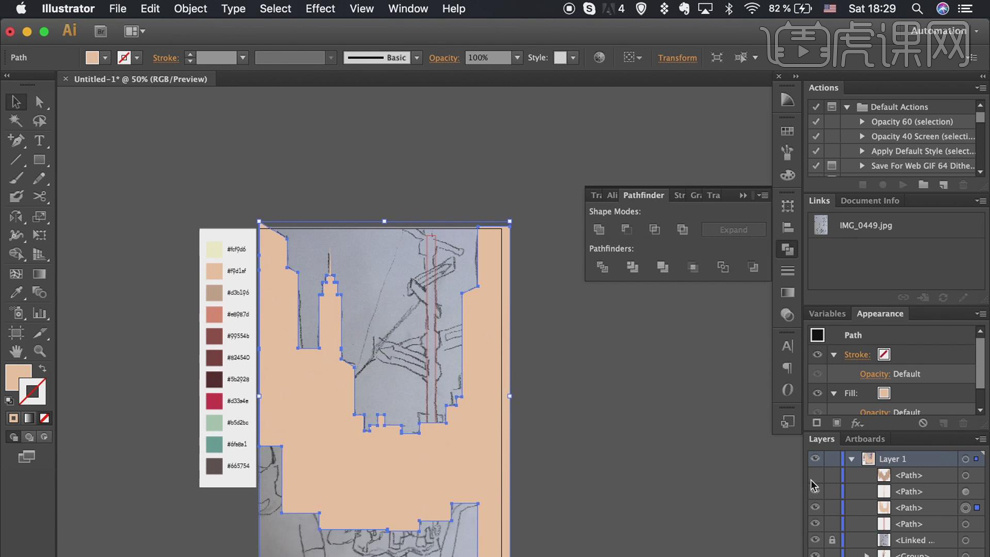 7、利用【间接选择东西】,利用【钢笔东西】,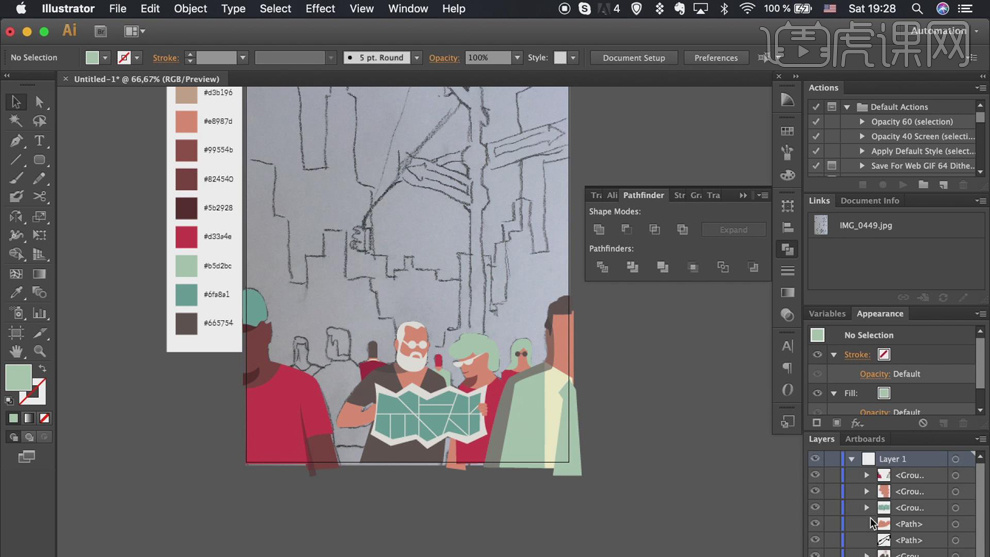
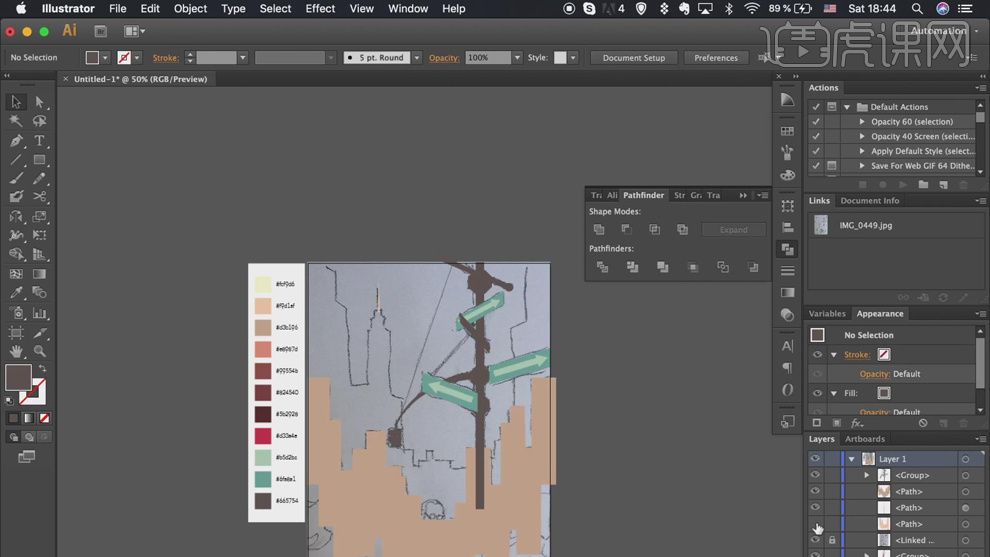 4、【打开】躲藏的图层对象,按【Ctrl+G】编组,7、利用【间接选择东西】,利用【钢笔东西】,4、【打开】躲藏的图层对象,按【Ctrl+G】编组,

